Amazon Kindleで電子書籍出版 - ペーパーバック出版編
 phk51530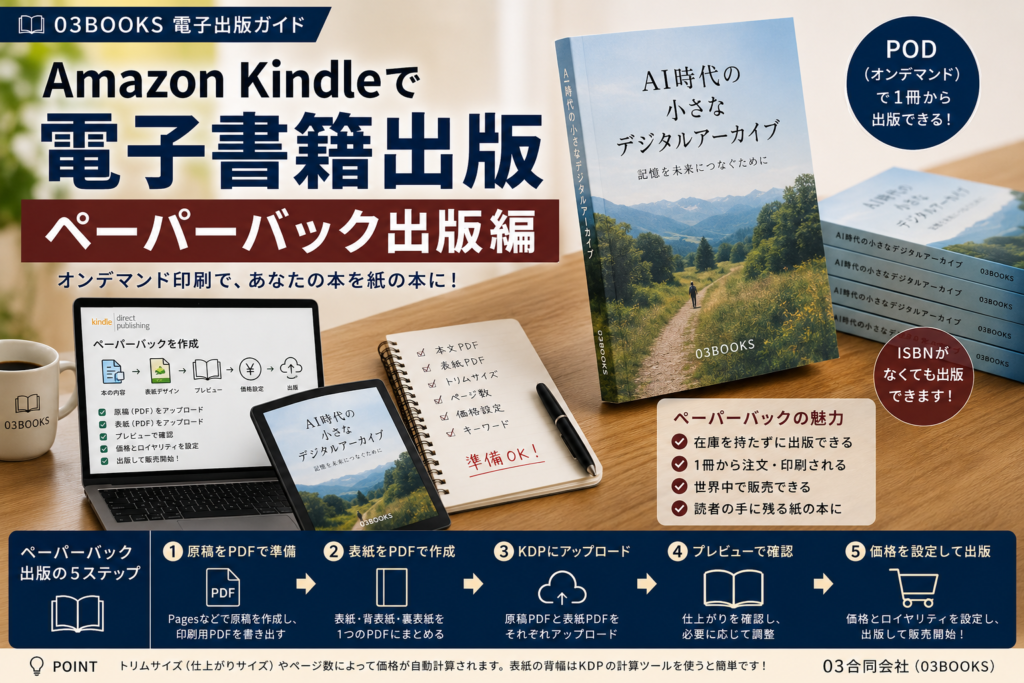
電子書籍として出版した本を、「紙の本」としても販売したい。
Amazon Kindle Direct Publishing(KDP)では、オンデマンド印刷(Print on Demand:POD)を利用して、在庫を持たずにペーパーバック版を出版できます。
03BOOKSでも、電子書籍だけでなく、ペーパーバック版をあわせて出版しています。
今回は、KDPを利用したペーパーバック出版の流れをご紹介します。
POD(オンデマンド印刷)とは
POD(Print on Demand)は、注文が入ってから1冊ずつ印刷・製本される出版方式です。
従来のように大量印刷をして在庫を抱える必要がなく、個人や小さな出版社でも紙の本を世界中へ届けることができます。
必要なときに必要な冊数だけ印刷されるため、初版を何百冊も印刷する必要はありません。
電子書籍との違い
リフロー型電子書籍ではEPUBファイルを使用しましたが、ペーパーバックでは印刷用PDFを使用します。
そのため、
- ページサイズ
- 余白
- ノンブル(ページ番号)
- 画像解像度
- 表紙レイアウト
など、印刷物としての仕上がりを意識したデータ作りが必要になります。
1. 印刷用レイアウトを作成する
03BOOKSではApple Pagesを使用しています。
ページサイズを決め、印刷用のレイアウトを作成します。
リフロー型電子書籍とは異なり、ページごとのデザインが固定されるため、
- 見出し
- 余白
- 図版
- 写真
- ページ番号
なども、この段階で完成させます。
2. PDFを書き出す
本文が完成したら、印刷用PDFを書き出します。
あわせて誤字脱字やレイアウトの確認を行い、必要に応じてH.A.L.や各種AIを活用しながら最終チェックを行います。
3. 表紙を作成する
ペーパーバックでは、
- 表紙
- 背表紙
- 裏表紙
を1枚のデータとして作成します。
背表紙の幅はページ数によって変わるため、KDPが提供するテンプレートや計算ツールを利用すると安心です。
バーコードはKDP側で配置されるため、その部分には文字や画像を配置しないようにします。
4. KDPへアップロードする
KDPで「ペーパーバック」を選択し、
- 本文PDF
- 表紙PDF
をアップロードします。
アップロード後は印刷プレビューで、
- 余白
- トリム位置
- 背表紙
- 表紙のズレ
などを確認します。
問題があれば、PDFを修正して再アップロードします。
5. 販売価格を設定する
KDPでは、
- 印刷コスト
- 販売価格
- ロイヤリティ
が自動計算されます。
ページ数や判型によって印刷費が変わるため、価格設定は何度か試算して決めるとよいでしょう。
ISBNについて
KDPでは、Amazonが提供する無料ISBNを利用することもできます。
一方、自分の出版社としてISBNを取得して出版することも可能です。
出版スタイルに応じて選択しましょう。
出版してみて感じたこと
電子書籍は、世界中へすぐに届けられるという大きな魅力があります。
一方で、紙の本には、本棚に並び、手に取り、ページをめくる楽しさがあります。
イベントでの販売や贈呈、記念誌や地域資料などでは、紙の本ならではの価値を感じる場面も少なくありません。
03BOOKSでは、「電子書籍か紙の本か」ではなく、それぞれの特長を活かしながら併用することをおすすめしています。
次回予告
次回は、「Amazon Kindleで電子書籍出版(フィックス型編)」をご紹介します。
写真集や絵本、雑誌、地域資料など、レイアウトをそのまま再現したい本に適した固定レイアウト電子書籍の制作方法を解説します。
Follow me!