眠っていたPepperが、生成AIで再び話しはじめた。
 phk51530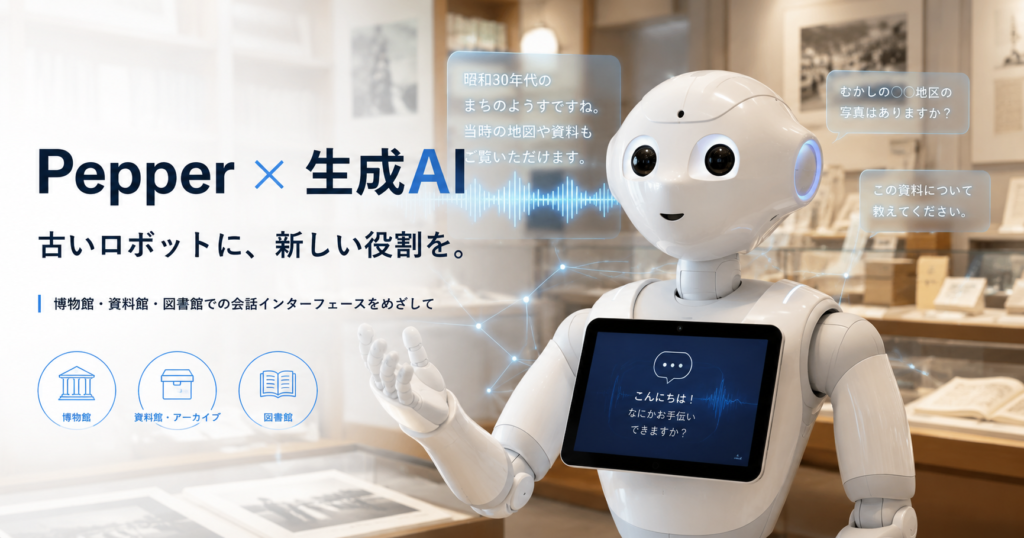
――古いロボットに新しい役割を与える実験
Pepperがこちらの声を聞き、少し考えたあと、身体を動かしながら日本語で返事をする。
ほんの短いやり取りでしたが、その瞬間、「まだ使える」ではなく、「新しい使い方ができる」と感じました。
私たちが今回使ったのは、SoftBankの一般販売モデルのPepperです。システムはNAOqi 2.5系。現在の生成AIから見れば、かなり以前の世代の技術で動いています。
今回の実験の目的は、Pepperそのものを最新型にすることではありません。
かつて登場したロボットに、生成AIという現在の技術を組み合わせることで、もう一度、人と会話するための「身体を持ったインターフェース」として使えないだろうか。
そんなところから試行錯誤が始まりました。
以下は、丸山とCodex(ChatGPT)との共同による作業記録です。
Choregrapheが動かない。SSHでも起動できない
Pepperの開発には「Choregraphe」という専用ソフトウェアがあります。
ところが、古いPepperに対応したChoregrapheは、新しいMac(Appleシリコン)では正常に動かなくなっていました。ソフトウェアもOSも世代が違うため、古い機器を使い続けるときには、こうした「周辺環境の老朽化/最新化」が最初の壁になります。
そこで次に試したのが、SSHという方法です。ネットワーク経由でPepper本体へプログラムを送り込み、直接起動しようと考えました。
ファイルの転送そのものには成功しました。
ところが、PepperへのSSHログインが拒否され、プログラムを起動できません。
途中、SSHから警告表示も出たため、一時はそれが原因ではないかと疑いました。しかし調べていくと、直接の原因は警告ではなく認証の問題でした。
「ファイルは届いているのに、動かせない」。
そこで、Pepper本体へ入って何かをする考え方をいったん捨てることにしました。
古いChoregrapheに内蔵されているPython 2と、Pepperを制御するためのNAOqiの接続機能だけを利用し、MacからPepperを直接操作する方式へ変更しました。
一方、生成AIとの通信はMac側のPython 3で行います。Flaskという軽量なWebサーバーの仕組みを使い、PepperとOpenAI APIの間をつなぐ小さなサーバーを用意しました。
古い環境を無理に最新化するのではなく、
「Pepperを動かす部分」と「現代のAIを使う部分」を分ける。
これが最初の大きな転換でした。
マイクは動いているのに、声が届かない
構成としては、Pepperが人の声を聞き、その音声を文字に変換し、AIが返答を生成し、その文章をPepperが身振りを交えながら読み上げます。
理屈の上では、これで会話できるはずでした。
ところが実際に動かすと、Pepperは何度試しても、
「声が聞こえませんでした」
と繰り返します。
マイクが壊れているのか。
通信が悪いのか。
録音処理がおかしいのか。
一つずつ切り分けていくと、意外なことが分かりました。
Pepper自身のマイクは、きちんと音を拾っています。
ところが、その音声をMacへ渡すためのコールバック――簡単に言えば「音が入ったのでデータを送ります」という通知――が、一度もMac側へ届いていませんでした。
Pepperは聞いている。
でも、Macには聞こえていない。
古いハードウェアと現在のPC環境を組み合わせる難しさが、まさにこういうところに現れます。
録音方式を変えたら、Pepperが話しはじめた
そこで、リアルタイムに音声を送る方法をいったん諦めました。
代わりに、Pepper本体へ一時的にWAV形式で音声を録音します。その録音ファイルを、NAOqiの仕組みを通してMac側が取得し、文字起こしへ送る方法に変更しました。
すると、ようやく音声が届きました。
私たちが日本語で話しかける。
録音された音声がMacへ渡る。
音声が文字になり、その内容をもとにAIが返答をつくる。
そしてPepperが、その返答を声にして話す。
実際に、日本語で会話が成立しました。
もちろん、完成ではありません。
この方法では一定時間録音してから処理するため、こちらが話し終わっても録音時間が終わるまで待たなければならず、返答までに間があります。
けれども、「古いPepperと現在の生成AIを組み合わせれば会話できる」というところまでは確認できました。
大切だったのは、最初に考えた方式に固執しなかったことでした。
ChatGPTの有料プランとは別に、API料金が必要だった
今回、技術以外でも一つ大切なことを学びました。
私たちは普段からChatGPTの有料プランを利用していたため、当初はその契約でプログラムからもAIを利用できるような感覚を持っていました。
しかし、ChatGPTとして利用するサービスと、プログラムから接続するOpenAI APIは別のサービスです。
APIを利用するには、開発者向けの利用設定と、別途支払いの設定が必要でした。
今回はまず10ドルをチャージし、実際の会話でどの程度の費用がかかるのかを確かめることにしました。技術的に動くかだけでなく、常設運用した場合の費用を測ることも今回の実験の一部です。
今回の構成では、音声を文字にする処理と、AIが返答を生成する処理の両方でAPIを利用します。
したがって、Pepper本体やPC、マイク、通信環境だけを用意すれば終わりではありません。
博物館や資料館などで常設するなら、1日に何回くらい会話が行われるのか、どの程度の長さの質問が来るのか、月々どのくらいのAPI利用料になるのか、といった運用コストも見ていく必要があります。
10ドルで何回会話できるのか、何時間使えるのかは、まだ分かりません。
ここも実際に使いながら測っていきます。
MacからWindowsへ。Pepperは「身体」を担当する
次の段階では、運用環境をMacからWindowsへ移す予定です。
そして、音声入力の方法も変えます。
Pepperのマイクを使うのではなく、Windows PCに接続したUSBマイクで人の声を受け取ります。
Windows側で発話と無音を検出し、「話し終わった」と判断したところで音声をAIへ送る方式です。
これなら固定時間録音する必要がなくなり、今より自然なテンポの会話が期待できます。
Pepperには、無理にすべてを担当させません。
聞き取りやAIとの通信はPC。
Pepperは、AIの返答を話し、身体を動かし、人と向き合う。
つまりPepperを、「AIそのもの」ではなく、AIに身体を与えるインターフェースとして使います。
Windows用には、起動ファイルや設定手順をまとめたパッケージまで用意しました。これから実機で最終的な検証を進めます。
まだ「完成しました」と言える段階ではありません。
けれども、次に試すべきことはかなり見えてきました。
展示物や地域の記憶と、会話できたら
私たちがこの実験の先に考えているのは、Pepperを単なる受付ロボットとして使うことではありません。
たとえば博物館で、展示されている古い道具について、
「これは何に使ったんですか?」
とPepperに尋ねる。
資料館で、
「この地域には、どうして開拓者がやってきたんですか?」
と聞く。
図書館で、
「この地域についてもっと知りたいんだけど、何から読めばいい?」
と話しかける。
そんな使い方です。
デジタルアーカイブに蓄積された写真、文書、年表、地域資料などと生成AIを組み合わせれば、「展示されているものが語りかけてくる」ような体験をつくれるかもしれません。
もちろん、人間の学芸員や司書に代わるものではありません。
むしろ私たちが期待しているのは、普段なら職員へ尋ねるほどではないと思ってしまう小さな疑問を、気軽に口にできる存在です。
一つ質問したことから、次の疑問が生まれる。
もう少し知りたくなる。
そこから展示を見直したり、本を手に取ったり、人に話を聞いたりする。
Pepperの役割は、その「入口」を増やすことなのだと思います。
これは、丸山が考えている 2030年の図書館像であるLibrary-ON、2040年の図書館像であるLibrarion、そして2050年の図書館と博物館の融合館であるArc Sapientiaに続く、小さな一歩です。図書館というAI、博物館というAIを育てるための小さな小さな一歩なのです。
「復活」ではなく、新しい役割を与える
今回の試みを、私たちは便宜上「Pepperの復活」と呼んでいます。
けれども、以前のPepperをそのまま復元したいわけではありません。
古い機器だから捨てる。
新しいAIが登場したから、すべてを新しい機械へ置き換える。
そうではない方法もあるのではないかと考えています。
すでにそこにある身体。
人が話しかけたくなる姿。
長い間使われずにいた機器。
そこへ現在の技術を少し足すことで、新しい役割が生まれることがあります。
03合同会社では、こうした小さな実験を、地域文化、教育、観光、そしてデジタルアーカイブの活動へ少しずつつなげていきたいと考えています。
Pepperは、ようやくもう一度話しはじめたところです。
次は、何を覚えてもらうのか。
そして、誰と、何について話してもらうのか。
本当の実験は、むしろここから始まります。
 http://www.facebook.com
Follow me!