Amazon Kindleで電子書籍出版 その2 - KDPアップロード編
 phk51530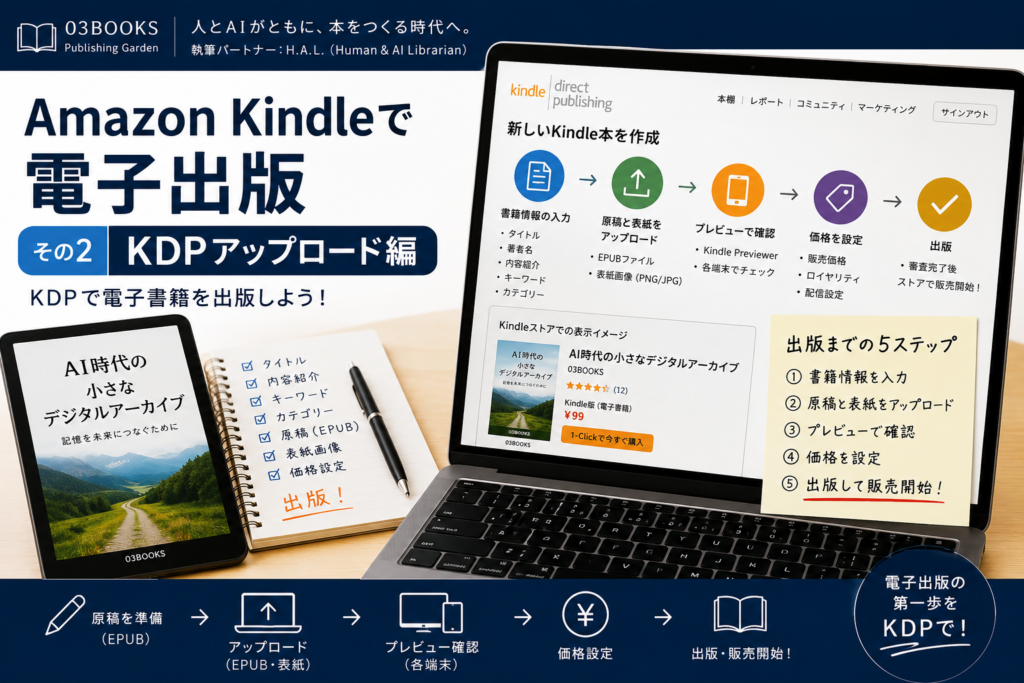
前回の「リフロー型編」では、Apple Pagesを使って原稿を作成し、EPUBファイルを書き出すところまでをご紹介しました。
今回は、Amazon Kindle Direct Publishing(KDP)を利用して、実際に電子書籍を出版する流れをご紹介します。
03BOOKSでは、ここでも執筆パートナー「H.A.L.(Human & AI Librarian)」と一緒に、書籍情報や紹介文をブラッシュアップしながら出版作業を進めています。
1. KDPへログインする
まずは、Amazon Kindle Direct Publishing(KDP)へアクセスします。
Amazonアカウントがあれば、そのままログインできます。
初めて利用する場合は、
- 出版者情報
- 住所
- 電話番号
- 銀行口座
- 税務情報
などを登録します。
これらは売上を受け取るために必要な情報です。
2. 新しいKindle本を作成する
ログインしたら、
「Kindle本を作成」
を選択します。
ここから出版情報を入力していきます。
3. 書籍情報を入力する
入力する主な内容は、
- 書名
- サブタイトル
- シリーズ名(必要な場合)
- 著者名
- 出版社名
- 内容紹介
- キーワード
- カテゴリー
です。
内容紹介は商品の紹介ページに表示されるため、とても重要です。
H.A.L.やChatGPT、Gemini、Claudeなどに相談しながら何度か書き直すことで、読者に伝わりやすい文章になります。
4. 原稿をアップロードする
続いて、
- EPUBファイル
- 表紙画像
をアップロードします。
アップロードが完了すると、自動的にKindle形式へ変換されます。
5. Kindle Previewerで確認する
KDPにはプレビュー機能があります。
スマートフォンやタブレット、Kindle端末など、それぞれの表示を確認し、
- 文字化け
- 改行
- 見出し
- 画像
- 目次
などに問題がないかチェックします。
ここで違和感が見つかれば、Pagesの原稿へ戻って修正し、EPUBを書き出して再アップロードします。
6. 価格を設定する
販売価格を決めます。
電子書籍は価格変更も比較的容易なので、キャンペーンやシリーズ展開に合わせて見直すこともできます。
また、Kindle Unlimitedへの登録やロイヤリティ設定についても、自分の出版方針に合わせて選択します。
7. 出版する
最後に内容を確認し、
「出版」
をクリックすれば申請は完了です。
審査が終わると、Amazon Kindleストアで販売が開始されます。
世界中の読者が、あなたの本を購入できるようになります。
出版して終わりではありません
電子書籍は出版して終わりではなく、そこからがスタートです。
誤字や説明不足に気付いたら原稿を修正し、改訂版として公開できます。
また、
- ブログ記事
- SNS
- インフォグラフィックス
- プレゼンテーション
- 音声解説
- 動画
などへ展開することで、一冊の本からさまざまな情報発信につなげることもできます。
03BOOKSでは、電子書籍を単独の成果物ではなく、「知識を育てていくための出発点」と考えています。
次回予告
次回は「Amazon Kindleでペーパーバック出版(POD編)」をご紹介します。
電子書籍だけでなく、オンデマンド印刷を利用して紙の本を出版する方法や、表紙データの作成、印刷設定などについて解説します。
Follow me!