CD・DVD・Blu-ray複製サービスを始めてみた
 phk51530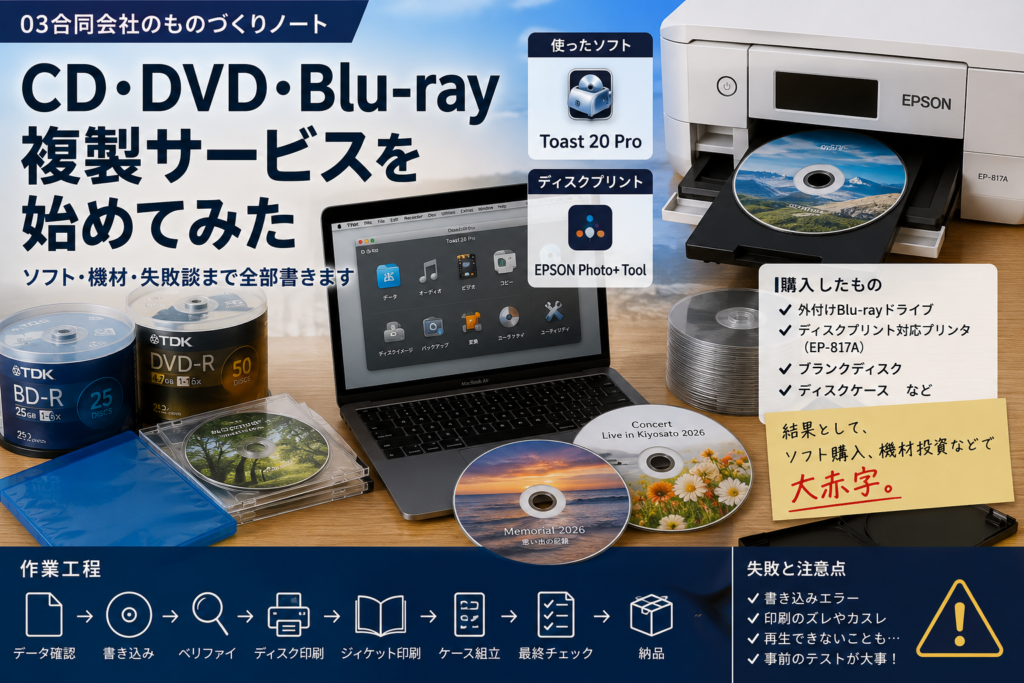
ソフト・機材・失敗談まで全部書きます
03合同会社では、お客様からのご依頼をきっかけに、CD・DVD・Blu-rayの複製サービスを始めました。
完成したディスクをお渡しするだけなら簡単に見えるかもしれません。しかし実際には、ソフトウェアや機材への投資、試行錯誤、テストを重ねながら、ようやくサービスとして提供できるレベルになりました。
この記事では、実際に導入した機材やソフト、作業の流れ、そして失敗から学んだことまでをご紹介します。
導入したソフトウェア
Toast 20 Pro
Toast 20 Pro
MacでCD・DVD・Blu-rayを書き込むためのオールインワンソフトです。
- データディスク
- 音楽CD
- DVD
- Blu-ray
などの作成に利用しています。
今回は特に使いませんでしたが、DVD-RにDVDビデオを焼く場合に使うソフトはこちらだけでも大丈夫。
ディスクプリント
EPSON Photo+
EPSON Photo+ Tool
https://www.epson.jp/products/colorio/guide/software/
レーベル面のデザインと印刷に使用しています。
EPSON純正ソフトということもあり、対応プリンタとの相性は良好でした。
導入したソフト/機材
- Toast 20 Pro(有料版)
- 外付けBlu-rayドライブ
- EPSON EP-817A(ディスクレーベル印刷対応)
- ブランクCD・DVD・Blu-ray
- 各種ディスクケース
作業工程
- マスターデータ確認
- ディスク書き込み
- ベリファイ(書き込み確認)
- レーベル印刷
- ジャケット印刷
- ケース組み立て
- 最終チェック
- 納品
やってみてわかったこと
最初は「ディスクに書き込むだけ」と考えていました。
しかし実際には、
- 書き込みソフトの購入
- Blu-rayドライブの導入
- ディスク印刷対応プリンタの導入
- ブランクディスクの購入
- ケースの在庫
など、予想以上に初期投資が必要でした。それと…
- 投資ではありませんが、HDDの容量が必要になって、外付けドライブの中身をあれこれ調整して空き容量を確保したことも記録しておきます。
最初は正直、大赤字でした
サービスを始めたばかりの頃は、機材やソフトへの投資が続き、採算だけを見れば大赤字でした。
しかし、これらは単なる「出費」ではなく、今後も継続して利用できる設備への投資です。
一度環境が整えば、
- 少量でも対応できる
- 急ぎの依頼にも対応できる
- ディスクからジャケットまで一貫して制作できる
という体制を構築できました。
Follow me!